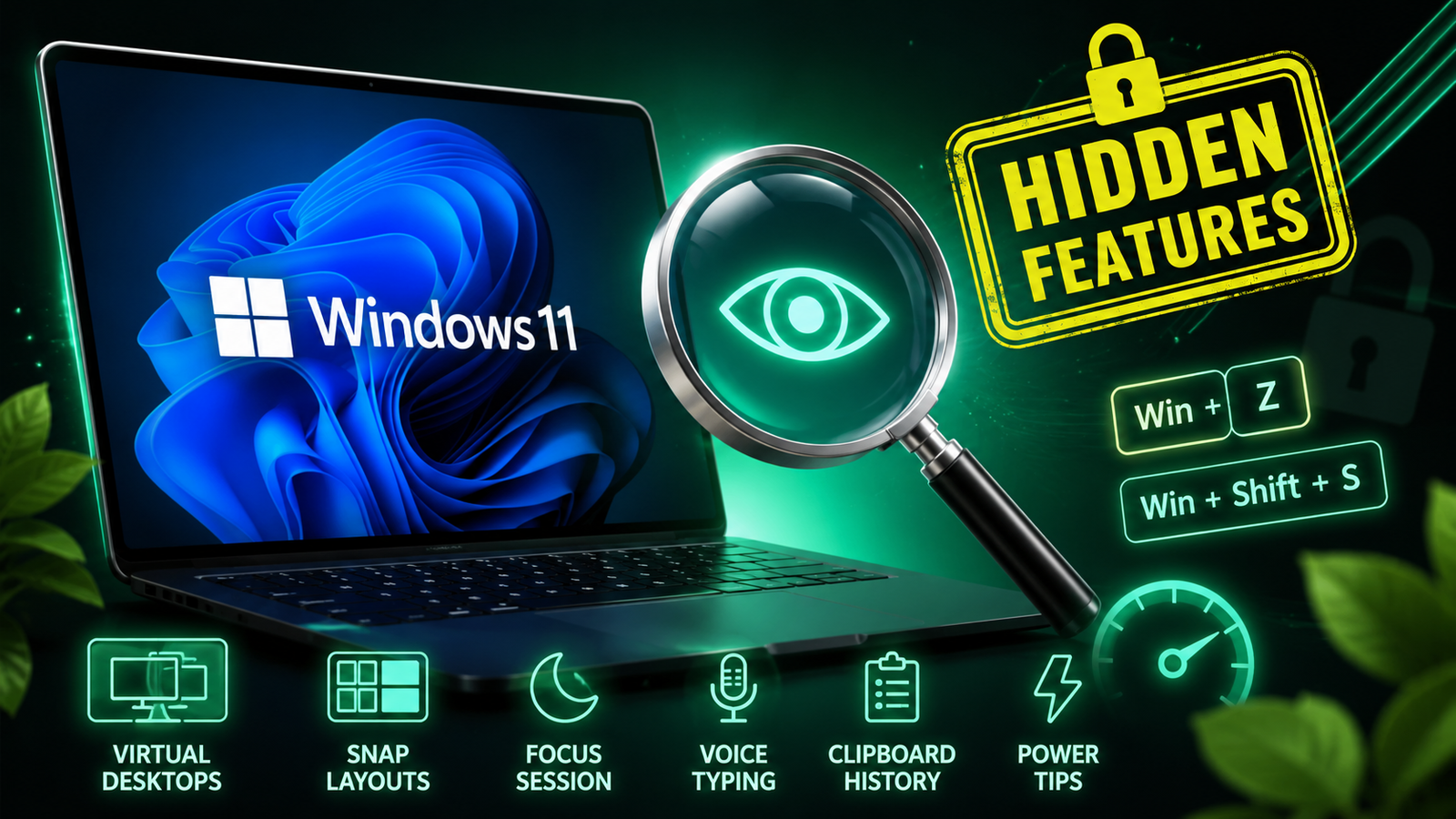
आज के समय में कंप्यूटर और लैपटॉप हमारी जिंदगी का एक अहम हिस्सा बन चुके हैं। चाहे आप ऑफिस का काम करते हों, पढ़ाई करते हों या फिर एक कंटेंट क्रिएटर हों, काम को तेजी से और स्मार्ट तरीके से करना हर कोई चाहता है। Microsoft ने जब से विंडोज 11 को लॉन्च किया है, तब से इसमें कई बड़े बदलाव देखने को मिले हैं। लेकिन क्या आप जानते हैं कि आपके ऑपरेटिंग सिस्टम में कई ऐसे windows 11 hidden features 2026 मौजूद हैं, जिनके बारे में 90% लोग नहीं जानते?
अगर आप भी अपने काम की स्पीड को 10 गुना बढ़ाना चाहते हैं, तो आपको must know windows 11 shortcuts और इसके सीक्रेट्स के बारे में जरूर पता होना चाहिए। इस ब्लॉग पोस्ट में हम windows 11 ke hidden features और windows 11 secret shortcuts jo koi nahi batata के बारे में विस्तार से बात करेंगे। इन windows 11 tips and tricks for power users को सीखकर आप अपने डेली टास्क को चुटकियों में निपटा पाएंगे।
Windows 11 Keyboard Shortcuts List:
शॉर्टकट कीज का इस्तेमाल करने से न सिर्फ आपका समय बचता है, बल्कि कंप्यूटर चलाने का आपका एक्सपीरियंस भी बदल जाता है। यहाँ कुछ computer shortcut keys windows 11 ke liye दी गई हैं, जिन्हें आपको आज ही नोट कर लेना चाहिए:
-
Win + V (Clipboard History): यह विंडोज 11 का एक बेहतरीन फीचर है। सामान्यतः जब हम कोई चीज कॉपी करते हैं, तो पुराना डेटा डिलीट हो जाता है। लेकिन windows 11 clipboard history shortcut (Win + V) की मदद से आप एक साथ कई टेक्स्ट या इमेजेस को कॉपी करके रख सकते हैं और जब चाहे पास्ट का कॉपी किया हुआ डेटा एक्सेस कर सकते हैं।
-
Win + . (Emoji & GIF Panel): अगर आप सोशल मीडिया पर चैट कर रहे हैं या किसी को मेल लिख रहे हैं, तो इस शॉर्टकट से तुरंत इमोजी, जिफ (GIFs), और स्पेशल सिम्बॉल्स का पैनल खोल सकते हैं।
-
Win + H (Voice Typing): क्या आप टाइपिंग करते-करते थक जाते हैं? तो windows 11 me voice typing kaise start kare? (Win + H) इसका सबसे आसान जवाब है। बस इस की को दबाएं और बोलना शुरू करें, विंडोज आपके लिए खुद-ब-खुद टाइप करने लगेगा।
Windows 11 Secret Shortcuts Jo Koi Nahi Batata
विंडोज 11 में मल्टीटास्किंग को आसान बनाने के लिए कई windows 11 secret features for productivity दिए गए हैं। आइए जानते हैं कुछ ऐसे ही कमाल के सीक्रेट्स:
1. Windows 11 Screen Split Shortcut (Snap Layouts)
अगर आप एक ही स्क्रीन पर एक तरफ यूट्यूब वीडियो देखना चाहते हैं और दूसरी तरफ नोट्स बनाना चाहते हैं, तो windows 11 screen split shortcut आपके बहुत काम आएगा। इसके लिए आपको बस किसी भी विंडो पर रहकर Win + Z दबाना है। इसके बाद आपके सामने अलग-अलग लेआउट्स आ जाएंगे, जहाँ आप अपनी स्क्रीन को 2, 3 या 4 भागों में बांट सकते हैं।
2. Multiple Desktops का जादू
अगर आप एक ही लैपटॉप पर ऑफिस का काम भी करते हैं और पर्सनल काम भी, तो आप अलग-अलग वर्चुअल डेस्कटॉप बना सकते हैं। How to use multiple desktops in Windows 11? (Win + Ctrl + D) की मदद से आप एक नया क्लीन डेस्कटॉप क्रिएट कर सकते हैं। अपने पुराने डेस्कटॉप पर वापस जाने के लिए Win + Ctrl + Left/Right Arrow का इस्तेमाल करें।
Windows 11 Settings जो तुरंत बंद करनी चाहिए और कुछ स्मार्ट बदलाव
विंडोज 11 इंस्टॉल करने के बाद कुछ डिफॉल्ट सेटिंग्स ऐसी होती हैं जो आपके सिस्टम को स्लो कर सकती हैं या आपकी प्राइवेसी को प्रभावित कर सकती हैं। इसलिए आपको windows 11 settings jo turant band karni chahiye के बारे में पता होना चाहिए।
-
Diagnostic Data को बंद करें: Settings > Privacy & Security > Diagnostics & feedback में जाकर “Send optional diagnostic data” को ऑफ कर दें। इससे आपका बैकग्राउंड डेटा और इंटरनेट दोनों बचेंगे।
-
Windows 11 Taskbar Center se Left Kaise Kare: कई लोगों को विंडोज 11 का सेंटर्ड टास्कबार पसंद नहीं आता। इसे पुराने स्टाइल में लेफ्ट साइड करने के लिए Taskbar पर राइट-क्लिक करें, Taskbar Settings में जाएं, फिर ‘Taskbar behaviors’ पर क्लिक करके Alignment को ‘Center’ से बदलकर ‘Left’ कर दें।
How to Enable God Mode in Windows 11?
क्या आपने कभी ‘God Mode’ के बारे में सुना है? यह विंडोज का एक ऐसा hidden windows 11 settings to change फीचर है जो कंप्यूटर की सभी एडवांस्ड सेटिंग्स को एक ही फोल्डर में लाकर रख देता है। इसे इनेबल करना बेहद आसान है:
-
अपने डेस्कटॉप पर कहीं भी राइट-क्लिक करें और एक नया Folder बनाएं।
-
इस फोल्डर को रीनेम (Rename) करें और नीचे दिया गया कोड हूबहू पेस्ट कर दें:
GodMode.{ED7BA470-8E54-465E-825C-99712043E01C} -
एंटर दबाते ही इस फोल्डर का आइकॉन बदल जाएगा। अब इसे ओपन करके आप कंट्रोल पैनल की 200 से ज्यादा सेटिंग्स को एक ही जगह से मैनेज कर सकते हैं।
लैपटॉप के महत्वपूर्ण कीबोर्ड शॉर्टकट और नए फीचर्स
अगर आप लैपटॉप का इस्तेमाल करते हैं, तो स्क्रीन रिकॉर्डिंग या स्क्रीनशॉट लेने के लिए आपको किसी थर्ड-पार्टी सॉफ्टवेयर की जरूरत नहीं है। लैपटॉप के महत्वपूर्ण कीबोर्ड शॉर्टकट की मदद से आप ये काम इन-बिल्ट फीचर्स से ही कर सकते हैं।
-
Laptop me screen record karne ka shortcut key: गेमिंग या स्क्रीन रिकॉर्डिंग के लिए आप
Win + Alt + Rदबाकर तुरंत रिकॉर्डिंग शुरू कर सकते हैं। इसके अलावा आपWin + Gदबाकर Xbox Game Bar भी खोल सकते हैं। -
विंडोज 11 स्क्रीनशॉट शॉर्टकट की: पूरी स्क्रीन या स्क्रीन के किसी खास हिस्से का स्क्रीनशॉट लेने के लिए
Win + Shift + S(Snipping Tool) का इस्तेमाल करें। -
Windows 11 me dynamic lighting feature kya hai?: अगर आपके लैपटॉप या कीबोर्ड में RGB लाइट्स हैं, तो अब आप बिना किसी बाहरी सॉफ्टवेयर के सीधे विंडोज सेटिंग्स (Settings > Personalization > Dynamic Lighting) में जाकर अपनी लाइट्स के कलर्स और इफेक्ट्स को कंट्रोल कर सकते हैं।
Important Links
आपकी सुविधा के लिए नीचे एक क्विक गाइड टेबल दी गई है, जहाँ विंडोज 11 के सबसे windows 11 killer shortcut keys और उनके काम को दर्शाया गया है:
| Shortcut Key / Feature | इसका क्या काम है? (Function) | कैटेगरी |
Win + V |
windows 11 clipboard history shortcut को ओपन करता है। | Productivity |
Win + H |
वॉइस टाइपिंग चालू करता है। | कंप्यूटर को फास्ट करने के शॉर्टकट तरीके |
Win + Z |
स्क्रीन को मल्टीपल पार्ट्स में स्प्लिट करता है। | Multitasking |
Win + Shift + S |
विंडोज 11 स्क्रीनशॉट शॉर्टकट की (Snipping Tool) | Utility |
Win + Ctrl + D |
एक नया वर्चुअल डेस्कटॉप बनाता है। | विंडोज 11 शॉर्टकट की लिस्ट |
| God Mode | सभी एडवांस्ड सेटिंग्स को एक जगह लाता है। | विंडोज 11 के छुपे हुए फीचर्स |
FAQ: Frequently Asked Questions
Q1. What are the secret features of Windows 11?
Ans: Windows 11 के सीक्रेट फीचर्स में God Mode, Live Captions (Win + Ctrl + L), Dynamic Lighting, और advanced Snap Layouts शामिल हैं, जो यूज़र के एक्सपीरियंस और प्रोडक्टिविटी को काफी बेहतर बनाते हैं।
Q2. How to open emoji panel in Windows 11 shortcut key?
Ans: विंडोज 11 में इमोजी पैनल खोलने के लिए आपको अपने कीबोर्ड पर Windows Key + . (Period/Dot) या Windows Key + ; (Semicolon) एक साथ दबाना होगा।
Q3. क्या विंडोज 11 के इन शॉर्टकट्स से कंप्यूटर फास्ट होता है?
Ans: हाँ, कंप्यूटर को फास्ट करने के शॉर्टकट तरीके जैसे शॉर्टकट कीज का इस्तेमाल करने से आपका मैनुअल क्लिक करने का समय बचता है, जिससे आप सिस्टम पर ज्यादा तेजी से काम कर पाते हैं।
Q4. Windows 11 use karne ke crazy tricks में सबसे बेस्ट ट्रिक कौन सी है?
Ans: सबसे बेस्ट ट्रिक ‘Shake to Minimize’ और ‘Clipboard History (Win + V)’ है। अगर आप किसी विंडो के टाइटल बार को पकड़कर थोड़ा शेक (हिलाते) हैं, तो बैकग्राउंड की बाकी सारी विंडोज अपने आप मिनिमाइज हो जाती हैं।