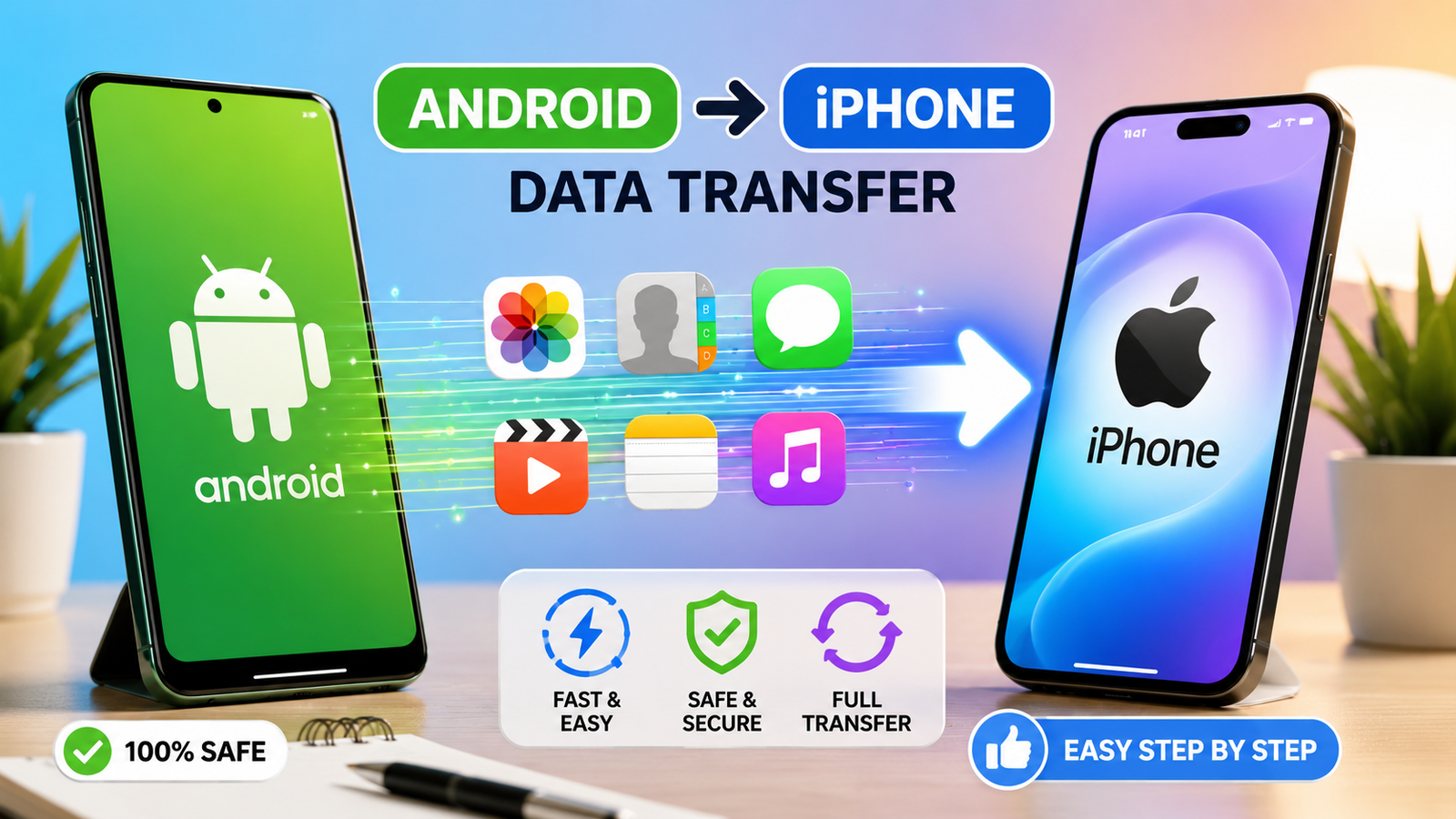
जब भी कोई यूजर एंड्रॉइड (Android) छोड़कर आईफोन (iPhone) पर शिफ्ट होता है, तो उसके मन में सबसे बड़ा सवाल यही आता है कि android se iphone me data transfer kaise kare। अक्सर लोगों को लगता है कि दो अलग ऑपरेटिंग सिस्टम होने के कारण फोटो, वीडियो, कॉन्टैक्ट्स और सबसे जरूरी व्हाट्सएप चैट को नए फोन में ले जाना नामुमकिन या बहुत मुश्किल होगा।
लेकिन आपको परेशान होने की बिल्कुल जरूरत नहीं है। एप्पल (Apple) ने इस काम को आसान बनाने के लिए अपना खुद का ऑफिशियल टूल बनाया है। इसके अलावा भी कई ऐसे तरीके हैं जिससे आप बिना किसी डेटा लॉस के अपना सब कुछ नए फोन में कॉपी कर सकते हैं।
इस आर्टिकल में हम जानेंगे कि how to transfer data from android to iphone और साथ ही android se iphone me whatsapp data transfer kaise kare। अगर आप इस गाइड को ध्यान से पढ़ेंगे, तो आपका काम चुटकियों में हो जाएगा।
डेटा ट्रांसफर शुरू करने से पहले की जरूरी तैयारी (Checklist)
बिना किसी एरर या रुकावट के डेटा कॉपी करने के लिए आपको कुछ बुनियादी बातों का ध्यान रखना होगा। नया फोन चालू करने से पहले इस switch from android to iphone checklist को जरूर फॉलो करें:
-
एक ही वाई-फाई (Wi-Fi) नेटवर्क: आपके पुराने एंड्रॉइड फोन और नए आईफोन का एक ही मजबूत वाई-फाई कनेक्शन से जुड़ा होना अनिवार्य है।
-
बैटरी बैकअप: डेटा ट्रांसफर होने में समय लगता है। इसलिए दोनों फोन में कम से कम 60% से ऊपर बैटरी होनी चाहिए, या बेहतर होगा कि दोनों को चार्जिंग पर लगा दें।
-
स्टोरेज स्पेस की जांच: यह जरूर देख लें कि आपके पुराने एंड्रॉइड फोन में जितना डेटा (जीबी में) है, क्या उतना खाली स्पेस आपके नए आईफोन में मौजूद है?
-
व्हाट्सएप चैट का बैकअप: अपने पुराने फोन में व्हाट्सएप सेटिंग्स में जाकर चैट बैकअप को लेटेस्ट टाइम पर अपडेट कर लें।
मूव टू आईओएस (Move to iOS) का उपयोग कैसे करें?
अगर आप एकदम नया आईफोन सेटअप कर रहे हैं, तो एप्पल का आधिकारिक ऐप move to ios app एंड्रॉइड से डेटा ट्रांसफर करने का सबसे सुरक्षित और मुफ्त तरीका है। आइए इसकी पूरी प्रक्रिया को स्टेप-बाय-स्टेप समझते हैं:
एंड्रॉइड फोन में ऐप डाउनलोड करें
सबसे पहले अपने पुराने एंड्रॉइड मोबाइल में गूगल प्ले स्टोर (Google Play Store) खोलें और move to ios app सर्च करके इंस्टॉल करें। ऐप खोलकर सभी नियम और शर्तों को स्वीकार (Accept) करें।
नए आईफोन का सेटअप शुरू करें
अपने नए आईफोन को ऑन करें और शुरुआती सेटिंग्स (भाषा, देश आदि) चुनें। जब आप स्क्रीन पर आगे बढ़ते हुए Apps & Data वाले पेज पर पहुंचेंगे, तो वहां आपको Move Data from Android का विकल्प दिखाई देगा, उस पर क्लिक करें।
सिक्योरिटी कोड जनरेट करें
जैसे ही आप आईफोन पर ‘Move from Android’ चुनेंगे, स्क्रीन पर एक 6-अंकों या 10-अंकों का एक यूनिक वन-टाइम कोड (Security Code) दिखाई देगा।
एंड्रॉइड में कोड दर्ज करें
अब अपने एंड्रॉइड फोन में ऐप खोलकर वही कोड डालें जो आपके आईफोन की स्क्रीन पर दिख रहा है। ऐसा करते ही दोनों डिवाइस आपस में एक प्राइवेट वाई-फाई नेटवर्क के जरिए कनेक्ट हो जाएंगे।
फाइलें चुनें और ट्रांसफर शुरू करें
कनेक्ट होने के बाद एंड्रॉइड फोन की स्क्रीन पर आपको चुनने का ऑप्शन मिलेगा कि आप क्या-क्या भेजना चाहते हैं—जैसे कॉन्टैक्ट्स, मैसेज, android se iphone me photo aur video kaise transfer kare के लिए कैमरा रोल, गूगल अकाउंट और ऐप्स। सभी पर टिक मार्क करें और ‘Continue’ दबा दें। ट्रांसफर पूरा होने तक दोनों में से किसी भी फोन को छुएं नहीं।
एंड्रॉइड से आईफोन में व्हाट्सएप डेटा ट्रांसफर कैसे करें?
यूजर्स का सबसे बड़ा सिरदर्द यही होता है कि android se iphone me whatsapp data transfer kaise kare बिना अपनी पुरानी चैट्स खोए। पहले यह काम बहुत पेचीदा था, लेकिन अब यह सुविधा मूव टू आईओएस ऐप के अंदर ही इन-बिल्ट मिलती है।
व्हाट्सएप चैट ट्रांसफर करने का सही तरीका:
-
जब आप ऊपर बताए गए ‘स्टेप 5’ में डेटा चुन रहे हों, तो उस लिस्ट में से WhatsApp के विकल्प पर टिक करें।
-
इसके बाद आपके एंड्रॉइड फोन पर एक स्क्रीन खुलेगी, जहां आपको START बटन पर क्लिक करना होगा। व्हाट्सएप आपके पूरे डेटा को ट्रांसफर के लिए तैयार (Encrypt) करेगा।
-
प्रक्रिया पूरी होते ही पुराने फोन से आपका व्हाट्सएप अकाउंट अपने आप लॉगआउट हो जाएगा।
-
अब आईफोन का पूरा सेटअप खत्म होने के बाद एप्पल ऐप स्टोर (App Store) से व्हाट्सएप डाउनलोड करें।
-
विशेष ध्यान दें: आईफोन में व्हाट्सएप चालू करते समय वही पुराना मोबाइल नंबर डालें जो आपके एंड्रॉइड में था। लॉगिन करते ही स्क्रीन पर ‘Move Chats from Android’ का विकल्प आएगा, उसे स्टार्ट कर दें। आपकी सारी चैट, ग्रुप्स और मीडिया फाइलें वापस आ जाएंगी।
बिना रिसेट किए एंड्रॉइड से आईफोन में डेटा ट्रांसफर कैसे करें?
कई बार लोग जोश-जोश में अपना नया आईफोन पहले ही नॉर्मल सेटअप करके इस्तेमाल करना शुरू कर देते हैं। अब समस्या यह आती है कि अगर वे मूव टू आईओएस ऐप का उपयोग करेंगे, तो उन्हें अपने आईफोन को पूरी तरह से फॉर्मेट (Factory Reset) करना पड़ेगा।
यदि आप बिना फोन रिसेट किए डेटा लाना चाहते हैं, तो बाजार में उपलब्ध best app to transfer data from android to iphone और क्लाउड तरीकों का उपयोग कर सकते हैं:
कॉन्टैक्ट्स ट्रांसफर करने का तरीका (Gmail Sync):
अगर आप सोच रहे हैं कि android se iphone me contact transfer kaise kare बिना किसी झंझट के, तो यह काम सबसे आसान है:
-
अपने आईफोन की Settings > Mail > Accounts में जाएं।
-
Add Account पर क्लिक करके अपना वही गूगल (Gmail) अकाउंट लॉगिन करें जो आपके एंड्रॉइड फोन में एक्टिव था।
-
लॉगिन होने के बाद Contacts और Calendars वाले बटन को ऑन (Green) कर दें। कुछ ही मिनटों में आपके सारे फोन नंबर्स आईफोन की कॉन्टैक्ट लिस्ट में अपने आप दिखने लगेंगे।
फोटो और वीडियो भेजने के लिए थर्ड-पार्टी ऐप्स:
अगर आपको सिर्फ मीडिया फाइलें भेजनी हैं और आपके मन में सवाल है कि android se iphone me photo kaise bheje, तो आप वायरलेस फाइल शेयरिंग ऐप्स जैसे Send Anywhere, SHAREit, या Xender का उपयोग कर सकते हैं। दोनों फोन में इन ऐप्स को डाउनलोड करें, लोकल वाई-फाई हॉटस्पॉट से कनेक्ट करें और जितनी चाहें उतनी तस्वीरें बिना किसी क्वालिटी लॉस के ट्रांसफर कर लें।
ट्रांसफर के दौरान आने वाली समस्याएं और उनके समाधान (Troubleshooting)
डेटा ट्रांसफर करते समय कई बार तकनीकी दिक्कतें आ जाती हैं। यहां कुछ आम समस्याओं के हल दिए गए हैं:
Move to ios taking too long fix: अगर डेटा ट्रांसफर बहुत ज्यादा धीमा है या 99% पर अटक गया है, तो अपने एंड्रॉइड फोन की सेटिंग्स में जाकर ‘Smart Network Switch’ या ‘Wi-Fi Assistant’ को बंद कर दें। इसके अलावा बैकग्राउंड में चल रहे सभी ऐप्स को क्लोज कर दें।
Move to ios error “Could not communicate with the device” solution: यह एरर तब आता है जब फोन का वाई-फाई कनेक्शन बीच में कट जाता है। इससे बचने के लिए एंड्रॉइड फोन को ‘ऐरप्लेन मोड’ (Airplane Mode) पर डाल दें और फिर केवल वाई-फाई ऑन करके आईफोन से कनेक्ट करें। इससे कोई भी इनकमिंग कॉल आपके ट्रांसफर को डिस्टर्ब नहीं कर पाएगी।
महत्वपूर्ण लिंक्स और जरूरी रिसोर्स टेबल
एक नए आईफोन यूजर के लिए सही और ऑफिशियल ऐप्स डाउनलोड करना बेहद जरूरी है। नीचे दी गई टेबल में आधिकारिक टूल्स के विवरण दिए गए हैं:
| उद्देश्य / आवश्यकता | टूल / ऐप का नाम | प्लेटफॉर्म / सोर्स |
| आधिकारिक एंड्रॉइड ट्रांसफर टूल | Move to iOS App | गूगल प्ले स्टोर (Google Play Store) |
| कॉन्टैक्ट्स और डेटा सिंक | Google Drive / Gmail | एंड्रॉइड और आईफोन दोनों के लिए |
| इंस्टेंट चैटिंग ऐप | WhatsApp Messenger | एप्पल ऐप स्टोर (App Store) |
| एप्पल की ऑफिशियल गाइड | Apple Support Guide | एप्पल की आधिकारिक वेबसाइट |
FAQs: android se iphone me data transfer kaise kare
Q1. क्या मैं transfer data from android to iphone after setup बिना फोन फॉर्मेट किए कर सकता हूँ?
हाँ, आप बिना रिसेट किए भी डेटा ला सकते हैं, लेकिन तब आप मूव टू आईओएस ऐप का इस्तेमाल नहीं कर पाएंगे। उस स्थिति में आपको फोटो के लिए क्लाउड स्टोरेज (Google Drive/Photos), फाइल शेयरिंग ऐप्स और कॉन्टैक्ट्स के लिए जीमेल सिंक का सहारा लेना होगा।
Q2. पुराने फोन से नए आईफोन में डेटा कैसे डालें, क्या इसमें ऐप्स भी ट्रांसफर होती हैं?
जब आप ऑफिशियल ऐप का उपयोग करते हैं, तो जो ऐप्स एंड्रॉइड के प्ले स्टोर और आईफोन के ऐप स्टोर दोनों पर मुफ्त में उपलब्ध हैं, वे आईफोन में ऑटोमैटिक डाउनलोड के लिए कतार में लग जाती हैं। हालांकि, पेड ऐप्स (जिनके लिए पैसे दिए थे) आपको आईफोन में दोबारा खरीदनी पड़ सकती हैं।
Q3. क्या एंड्रॉइड से आईफोन में डेटा कॉपी कैसे करे के दौरान डेटा सुरक्षित रहता है?
जी हाँ, जब आप एप्पल के आधिकारिक ऐप का उपयोग करते हैं, तो डेटा पूरी तरह से सुरक्षित और एन्क्रिप्टेड फॉर्म में ट्रांसफर होता है। इस प्रक्रिया में आपके पुराने एंड्रॉइड फोन से कोई भी डेटा डिलीट नहीं होता है, वह सिर्फ कॉपी होकर नए फोन में जाता है।
Q4. Move to ios stuck on preparing लग रहा है क्या करे?
अगर स्क्रीन काफी देर से ‘Preparing’ पर अटकी है, तो दोनों फोन को एक बार रीस्टार्ट करें। सुनिश्चित करें कि एंड्रॉइड फोन का मोबाइल डेटा (Cellular Data) पूरी तरह बंद हो और दोनों डिवाइस चार्जर से प्लग-इन हों।